Bellen vanuit Alexion CRM: de telefooninstellingen
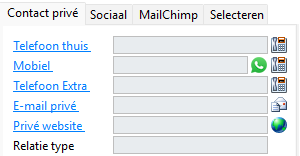
Naast elk telefoonnummer in Alexion CRM staat een belknop. Eén klik en je telefoon of belprogramma kiest het nummer. Hoe dat bellen gaat, stel je één keer in. Dit artikel legt de mogelijkheden uit. Bellen vanuit het programma hoort bij de module Plus!; welke modules je hebt, zie je in Licentiebeheer.
De eerste keer bellen
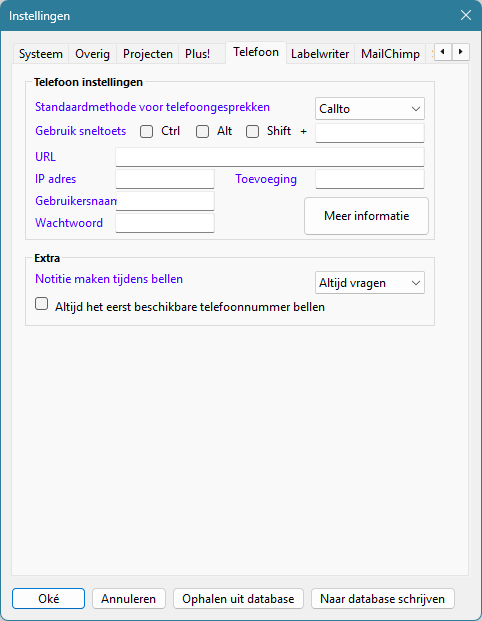
Klik je voor het eerst op de belknop, dan vraagt Alexion CRM hoe je wilt bellen. Je kiest een methode (zie hieronder) en kunt aanvinken dat het programma die keuze onthoudt. Daarna gaat elk gesprek via die methode. Veranderen kan altijd onder Extra › Instellingen, tabblad Telefoon.
De belmethoden
Op het tabblad Telefoon kies je bij Standaardmethode voor telefoongesprekken uit deze opties. Laat je het veld leeg, dan vraagt het programma het bij elk gesprek.
- Tel: het programma opent het nummer als
tel:-koppeling. Windows geeft het door aan het programma dat voor bellen is ingesteld, bijvoorbeeld Microsoft Teams, een softphone van je telefonieprovider of je mobiele telefoon via Telefoonkoppeling (Phone Link). Dit is voor de meeste mensen de beste keuze. - Callto: hetzelfde, maar dan als
callto:-koppeling. Sommige belprogramma's reageren alleen hierop. - SIP: opent het nummer als
sip:-koppeling, voor softphones die daarop zijn ingesteld. - Skype: belt via Skype, als dat op je pc staat.
- VoIP telefoon: voor een vast IP-toestel op je bureau dat een webadres aanbiedt om een gesprek te starten. Zie hieronder.
- Sneltoets: Alexion CRM zet het nummer op het klembord en drukt een toetscombinatie in die je in je belprogramma hebt ingesteld. Vul bij Gebruik sneltoets dezelfde combinatie in als in dat programma, bijvoorbeeld Ctrl+Shift+H.
Werkt Tel of Callto niet, dan is in Windows nog geen programma aan die koppeling gekoppeld. Hoe je dat instelt staat in callto: en tel: protocol instellen onder Windows.
Een VoIP-toestel op je bureau
Veel IP-toestellen kunnen een gesprek starten via een webadres. Kies dan VoIP telefoon en vul in:
- URL: het webadres volgens de handleiding van je toestel, met plaatshouders die Alexion CRM invult:
{host}voor het IP-adres van het toestel,{number}voor het telefoonnummer en zo nodig{user},{password}en{extensie}. - IP adres: het IP-adres van het toestel in je netwerk.
- Gebruikersnaam, Wachtwoord en Toevoeging (het toestelnummer): alleen als de URL daarom vraagt.
Een paar voorbeelden van zo'n URL:
- Snom:
{host}/command.htm?number={number} - Grandstream GXP21xx:
{host}/cgi-bin/api-make_call?phonenumber={number}&account=0&password={password}(account=0 is het eerste SIP-account) - Tiptel 3230:
{host}/fcgi/do?action=MakeCall&number={number} - Tiptel IP 284:
{user}:{password}@{host}/cgi-bin/ConfigManApp.com?number={number}
Staat je toestel er niet bij, zoek dan in de handleiding van het toestel naar "click to dial" of "action URL". Kom je er niet uit, dan kijkt onze helpdesk graag mee.
Extra instellingen
- Notitie maken tijdens bellen: kies of Alexion CRM na het klikken op de belknop meteen een notitie opent bij de kaart (Notitie maken), dat nooit doet (Geen notitie maken) of het elke keer vraagt (Altijd vragen). Zo leg je een gesprek direct vast.
- Altijd het eerst beschikbare telefoonnummer bellen: bij een kaart met meerdere nummers belt het programma zonder vragen het eerste ingevulde nummer.