Snel aan de slag met Alexion CRM 8.2
Voordat je begint
Deze handleiding helpt je snel op weg met Alexion CRM. Je leest hoe je inlogt, hoe het hoofdvenster in elkaar zit, hoe je een Organisatie en een Persoon vastlegt, hoe je ze terugvindt, hoe je een Document of Notitie maakt en hoe herinneringen werken.
Elke stap is kort gehouden. Wil je meer weten, dan staat er steeds bij in welk hoofdstuk van de klanthandleiding het volledig beschreven staat. De klanthandleiding beschrijft alle onderdelen van Alexion CRM.
Zo lees je deze handleiding
- Vetgedrukte tekst is tekst zoals je die in het programma ziet: de naam van een knop, een tabblad, een venster of een melding.
- Een sneltoets staat tussen haakjes achter de knop, bijvoorbeeld Nieuw (F7).
- Met de boom bedoelen we de navigatiekolom aan de linkerkant van het venster, met het lint de balk met tabbladen en knoppen bovenaan.
Waarom je soms iets niet ziet
Niet iedereen ziet dezelfde knoppen en tabbladen. Dat hangt af van drie dingen: wat er in je licentie zit, wat er in de instellingen aanstaat, en welke rechten je beheerder je heeft gegeven. Een knop die je nu niet mag gebruiken blijft staan, maar is grijs. Een tabblad dat niet voor jou bedoeld is, staat er helemaal niet. Mis je iets wat in deze handleiding staat, vraag het dan aan je beheerder. Meer hierover in hoofdstuk 2 van de klanthandleiding.
Inloggen en opstarten
Tussen het starten van Alexion CRM en het hoofdvenster komen een paar vensters voorbij. Niet iedereen krijgt ze allemaal: een deel komt alleen de eerste keer of alleen na een update.
Zo meld je je aan
- Start Alexion CRM. Het opstartscherm laat met een voortgangsbalk zien wat het programma doet.
- In het venster Alexion CRM - Inloggen vul je je e-mailadres en wachtwoord in en klik je op Oké. Zet je Wachtwoord onthouden op deze computer aan, dan meldt Alexion CRM je de volgende keer vanzelf aan.
- Heb je toegang tot meer dan één administratie, dan kies je in het venster Meerdere administraties gevonden welke je opent. Met Deze administratie voortaan automatisch openen sla je deze keuze de volgende keer over.
- Werken er meerdere collega's in dezelfde administratie, dan verschijnt het Inlogscherm. Kies je naam bij Gebruikersnaam, typ je wachtwoord en klik op Oké.
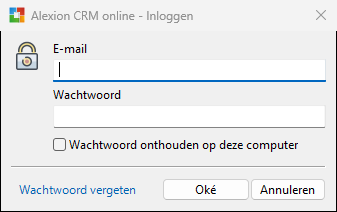
Wachtwoord vergeten? Vul je e-mailadres in bij E-mail en klik op Wachtwoord vergeten. Je krijgt dan een code per e-mail waarmee je een nieuw wachtwoord instelt.
De eerste keer en na een update
Start je voor het eerst in een nieuwe administratie, dan verschijnt eenmalig het welkomstscherm Welkom bij Alexion CRM. In twee stappen vul je je bedrijfsgegevens in (Vertel ons over je bedrijf.) en maak je je eigen Gebruiker aan (En wie ben jij?). Na Afronden werk je meteen verder.
Na een update opent een venster met dezelfde titel, met wat er nieuw is en wat er is opgelost. Je kunt het open laten staan en gewoon doorwerken.
Bij een van de eerste starts vraagt Alexion CRM eenmalig Gebruik je Outlook? Met Ja zet je de koppeling met Outlook aan, met Nee zet je hem uit.
Meer lezen: hoofdstuk 1 van de klanthandleiding (inloggen en opstarten) en hoofdstuk 45 (je wachtwoord wijzigen).
Het hoofdvenster en de boom
De vier delen van het hoofdvenster
- Het lint: de brede balk met tabbladen en knoppen bovenaan.
- De boom: de navigatiekolom aan de linkerkant.
- De kaart: het grote vlak rechts, met één organisatie, persoon, project of order.
- De lijstweergave: de lijst onder de kaart, met daaronder een regel die de teller toont, bijvoorbeeld Kaart 3 van 128.
Het lint
Op het tabblad Start staat alles wat je met de kaart voor je doet: de groepen Huidige kaart (Nieuw, Bewerken, Opslaan, Annuleren, Verwijderen), Zoek en Selecteer (Zoeken, Verzameling, Selectie), Extra (Afdrukken, Geavanceerd, Acties) en Weergave (Lijstweergave, Alleen geselecteerde). Helemaal rechts staat Support Chat.
Op Extra staat het beheerwerk, zoals Instellingen, Bedrijfsgegevens en Herinneringen. Op Help vind je onder meer Support Chat, Help en Feedback en Zoek naar update.
De boom
Met de boom spring je naar de soort kaart waarmee je wilt werken. Bovenaan staan vier hoofdtakken:
- Gebruikers: de mensen die met Alexion CRM werken.
- Hoofdmenu: het startscherm met snelkoppelingen. Eronder hangen Organisaties (met daaronder Werknemers), Personen en Projecten.
- Hulptabellen: onder meer Sjablonen, Kenmerken en Landen.
- Overige tabellen: onder meer Documenten, Notities en Kenmerken.
Klik op een regel, bijvoorbeeld Organisaties, en rechts verschijnt de kaart met daaronder de lijst. Je eigen bewaarde verzamelingen komen onder de regel van hun soort kaart te staan.
Lezen en bewerken
Een kaart opent in leesmodus: de vakken zijn lichtgrijs en je kunt niets veranderen. Na Nieuw (F7) of Bewerken (F8) staat de kaart in bewerkmodus: de vakken worden wit, de regel in de boom wordt geel en vet, en alleen Opslaan (F9) en Annuleren (Esc) zijn nog te gebruiken. Zolang je bewerkt, kun je niet naar een andere kaart in de lijst bladeren.
Een vak dat rood kleurt, bevat een ongeldige waarde. Een oranje vak betekent dat er al een kaart met dezelfde gegevens bestaat.
Verwijder je een kaart met Verwijderen (Ctrl+D), dan gaat hij naar de prullenbak en kan hij daar weer uit worden teruggehaald.
Meer lezen: hoofdstuk 2 (het hoofdvenster), 3 (de boom), 6 (kaarten aanmaken en bewerken) en 9 (de lijstweergave) van de klanthandleiding.
Een Organisatie aanmaken
Een organisatie is een bedrijf, vereniging of instelling waarmee je contact hebt. Je legt die vast op de organisatiekaart.
Zo maak je een nieuwe Organisatie
- Klik in de boom onder Hoofdmenu op Organisaties.
- Klik op Nieuw (F7). De cursor staat meteen in Naam officieel.
- Vul de naam in. Laat je Zoeknaam leeg, dan neemt Alexion CRM de officiële naam over; de zoeknaam is de naam waaronder je de organisatie terugvindt in lijsten en zoekvensters.
- Vul op het tabblad Algemeen het adres en de contactgegevens aan.
- Klik op Opslaan (F9).
Het Land van het postadres staat al ingevuld met het land uit je eigen bedrijfsgegevens. Zonder naam of zonder land slaat Alexion CRM niets op en krijg je Vul een organisatienaam in of Vul een postland in.
Gegevens ophalen bij de KvK
Je hoeft niet alles over te typen. Met de knop KvK naast Naam officieel zoek je de organisatie op in het register van de Kamer van Koophandel en neem je de gegevens over.
- Vul op de nieuwe kaart in wat je al weet: de naam, en eventueel de postcode, het huisnummer, de plaats of het KvK-nummer.
- Klik op KvK. Het venster KvK zoeken - en gegevens overnemen zoekt meteen.
- Kies de juiste vestiging en klik op Oké, of dubbelklik op de regel.
- Controleer de overgenomen gegevens en klik op Opslaan.
Niet bij iedereen zichtbaar De knop KvK werkt alleen als je licentie de module Plus! bevat, en alleen terwijl je de kaart aanmaakt of bewerkt.
Bestaat de organisatie al?
Alexion CRM let erop dat je een organisatie niet twee keer aanmaakt. Standaard vergelijkt het de officiële naam, de postcode met het huisnummer, het e-mailadres en het KvK-nummer. Heeft een andere organisatie in zo'n vak dezelfde waarde, dan kleurt het vak oranje. Bij het opslaan toont het venster Niet unieke velden de organisaties die al bestaan. Kies Ja als het echt om een andere organisatie gaat, of Nee om terug te gaan zonder op te slaan.
Meteen een contactpersoon toevoegen
Staat de instelling Gebruik wizard bij nieuwe Organisatie en Persoon aan, dan opent na het opslaan het venster Werknemer toevoegen. Daarin leg je meteen een contactpersoon vast: bovenin de naam, onderin de functiegegevens bij deze organisatie. Hoe dat werkt, lees je in het volgende deel.
Meer lezen: hoofdstuk 13 (Organisaties) en hoofdstuk 6 (kaarten aanmaken en bewerken) van de klanthandleiding.
Een Persoon aanmaken en koppelen
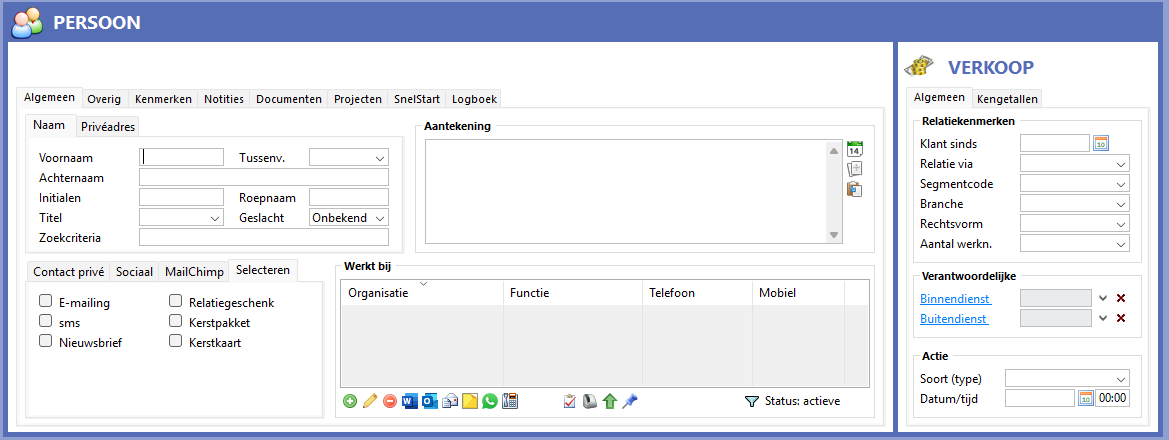
Op de persoonskaart leg je een mens vast: naam, privéadres, privételefoonnummers en e-mailadres. Werkt iemand bij een organisatie, dan koppel je de persoon via een Werknemer aan die organisatie. Een Werknemer is dus geen losse persoon, maar de koppeling tussen een persoon en een organisatie, met daarop de functie en de contactgegevens op het werk.
Zo maak je een nieuwe Persoon
- Klik in de boom onder Hoofdmenu op Personen.
- Klik op Nieuw (F7). De cursor staat in Voornaam.
- Vul de naam, het adres en de contactgegevens in. Kleurt een vak oranje, kijk dan eerst of de persoon al bestaat.
- Klik op Opslaan (F9).
Om te weten bij het opslaan:
- Zijn Voornaam en Achternaam allebei leeg, dan krijg je Vul een voor- of achternaam in en wordt er niets opgeslagen.
- Is de Roepnaam precies gelijk aan de Voornaam, dan vraagt het venster Voornaam en Roepnaam gelijk of je de roepnaam wilt weghalen. In beide gevallen gaat het opslaan door.
- Komen gegevens al bij een andere persoon voor, dan krijg je het venster Niet unieke velden. Kies Ja om toch op te slaan of Nee om terug te gaan.
Een Persoon aan een Organisatie koppelen
Staat Gebruik wizard bij nieuwe Organisatie en Persoon aan (standaard aan), dan opent na het opslaan van een nieuwe persoon het venster Organisatie toevoegen. Daarin koppel je de persoon meteen aan een organisatie, of je sluit het als dat niet nodig is.
Andersom kan ook, vanaf de organisatiekaart:
- Open de organisatiekaart; de organisatie moet al zijn opgeslagen.
- Klik in het blok Werknemers op Nieuwe Werknemer toevoegen. Het venster Werknemer toevoegen verschijnt.
- Vul bovenaan de naam van de persoon in, onderaan de functiegegevens, en klik op Oké.
Staat de persoon al in Alexion CRM, klik dan in dat venster op Bestaande Persoon zoeken en kies de persoon. Er komt dan geen nieuwe persoon bij; Alexion CRM maakt alleen de koppeling aan.
Meer lezen: hoofdstuk 14 (Personen) en hoofdstuk 15 (Werknemers) van de klanthandleiding.
Zoeken en selecteren
Alexion CRM heeft drie manieren om kaarten terug te vinden. Ze staan op het tabblad Start, in de groep Zoek en Selecteer:
- Zoeken (F2) brengt je naar één kaart.
- Verzameling (F3) maakt een groep kaarten die aan jouw voorwaarden voldoet, met een eigen naam en een eigen plek in de boom.
- Selectie (F4) vinkt kaarten aan in de lijst waarin je nu werkt.
Zo zoek je een kaart
- Ga in de boom naar de soort kaart, bijvoorbeeld Organisaties, en druk op F2. Het venster Zoek een Organisatie opent.
- Typ een deel van de naam. Na een korte pauze in het typen werkt Alexion CRM de lijst vanzelf bij.
- Klik op de goede regel en klik op Oké, of dubbelklik op de regel. De organisatie staat op je kaart.
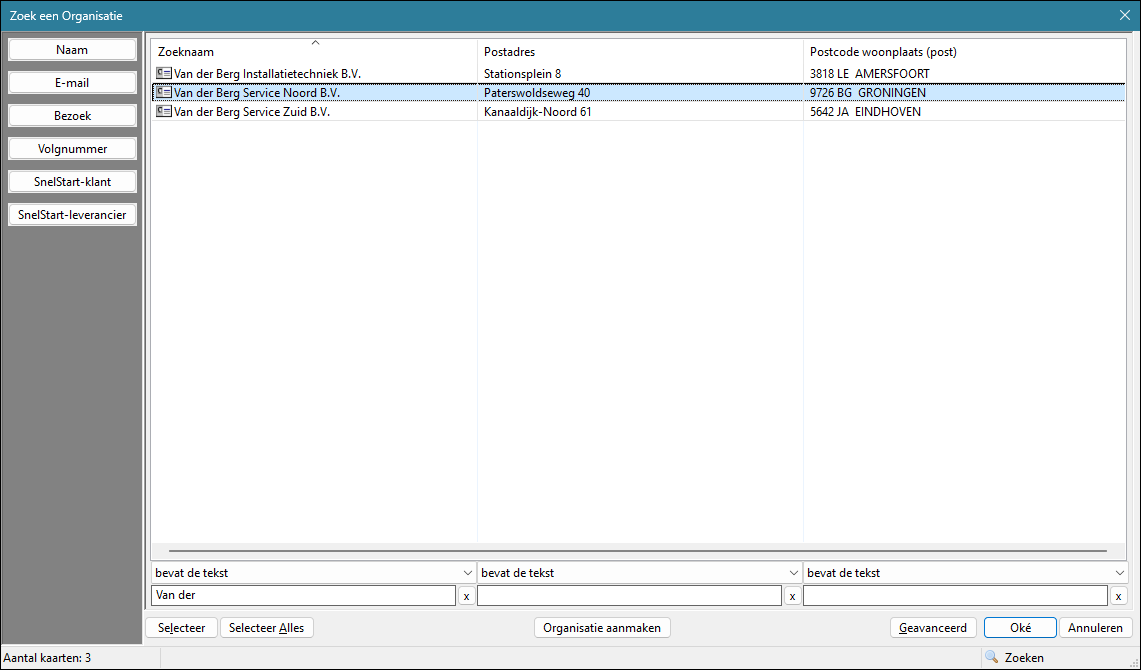
Met de knoppen links kies je waarop je zoekt, bijvoorbeeld op Naam of E-mail. Wil je alle kaarten zien zonder iets te typen, druk dan op Enter. Vind je de organisatie niet, dan maak je hem met Organisatie aanmaken meteen aan.
Je zoekt altijd binnen de lijst die je op dat moment open hebt. Heb je een verzameling geopend, dan vind je dus alleen kaarten uit die verzameling.
Zo maak je een verzameling
- Ga naar de soort kaart en druk op F3. Het venster Verzamelen opent.
- Kies links een methode, vul je voorwaarden in, bijvoorbeeld een postcode, en klik op Oké.
- In het venster Geef een naam voor de Verzameling typ je een eigen naam en bevestig je.
De verzameling verschijnt in de boom en wordt meteen geopend. Let op: laat je de voorgestelde naam staan, zoals Verzameling #1, dan is de verzameling na het afsluiten weg. Een verzameling kijkt naar alle kaarten van de soort, niet alleen naar de lijst die je open hebt.
Zo maak je een selectie
- Ga naar de soort kaart of open de verzameling waarin je kaarten wilt aanvinken, en druk op F4. Het venster Maak Selectie opent.
- Vul je voorwaarden in en klik op Oké. De gevonden kaarten worden aangevinkt en je krijgt de melding Er zijn ... kaarten geselecteerd.
Met Alleen geselecteerde (Ctrl+K) toon je daarna alleen de aangevinkte kaarten. De lijst onder de kaart zet je aan of uit met Lijstweergave (Ctrl+L).
Meer lezen: hoofdstuk 7 (zoeken, verzamelen en selecteren), 8 (verzamelingen bewaren en delen), 9 (de lijstweergave) en 10 (meerdere kaarten tegelijk bewerken) van de klanthandleiding.
Een Document of Notitie maken
Op de organisatie-, persoons-, werknemers- en projectkaart staan de tabbladen Documenten en Notities. Daar maak je een brief, een e-mail of een notitie die bij die kaart hoort.
Zo maak je een Document
Een document maak je vanuit een sjabloon: een Word-document met samenvoegvelden die Alexion CRM vult met de gegevens van de kaart.
- Open de kaart van de organisatie of persoon (in leesmodus), ga naar het tabblad Documenten en klik op het knopje Nieuw Document toevoegen.
- Kies in het venster Selecteer een Sjabloon het sjabloon.
- Het venster Document opent met een nieuwe documentkaart, waarvan veel vakken al zijn ingevuld. Pas aan wat nodig is en klik op Oké.
- Word opent met de nieuwe brief, waarin de gegevens van de kaart al zijn ingevuld. Maak de brief af en sla hem op in Word.
Een e-mail maak je bijna net zo: klik op het knopje Nieuwe e-mail, kies een e-mailsjabloon en controleer vooral het E-mailadres. Na Word kies je in het venster E-mail verzenden de bijlagen en klik je op Versturen met bijlagen of Versturen zonder bijlagen. Dit werkt alleen met het klassieke Outlook.
Zo maak je een Notitie
Met een notitie leg je vast wat er met een klant besproken is, of wat er nog moet gebeuren: een telefoontje, een afspraak, een taak.
- Klik op het tabblad Notities van de kaart op Nieuwe Notitie.
- Er kunnen eerst vragen komen. Het venster Onafgeronde Notities laat notities zien die voor deze kaart nog openstaan: kies Nieuw om door te gaan. Heeft de kaart werknemers, dan vraagt Alexion CRM Wil je de Notitie koppelen aan een Werknemer?
- Het venster Notitie opent. Vul op het tabblad Inhoud het Onderwerp in (verplicht) en de tekst. Verwerken door (jijzelf), de datum en tijd en de Herinnering staan al klaar.
- Klik op Oké.
Een nieuwe notitie heeft de status Onafgerond. Is het werk gedaan, zet de Status dan op Afgerond, bijvoorbeeld met Afronden op het tabblad Notities. Een afgeronde notitie geeft geen herinnering meer.
Meer lezen: hoofdstuk 16 (de tabbladen op een kaart), 17 (documenten), 18 (sjablonen) en 21 (notities) van de klanthandleiding.
Herinneringen
Een herinnering is een seintje dat Alexion CRM je geeft als het tijd is voor een notitie of een document.
Niet bij iedereen zichtbaar Herinneringen werken alleen als je licentie de module Plus! bevat.
Zo zet je een herinnering op een Notitie
Vul op het tabblad Inhoud van de notitie Verwerken door in, de datum en tijd, en bij Herinnering hoe lang van tevoren je het seintje wilt. Bij een notitie om 10:00 uur en een herinnering van 15 minuten komt het seintje om 9:45 uur. Sla de notitie op.
- De herinnering is voor de gebruiker bij Verwerken door. Zet je Herinnering voor afdeling aan, dan krijgen ook de collega's van de afdeling op de notitie hem.
- Wil je geen herinnering, kies dan -.
Het herinneringenvenster
Komt het moment, dan opent het herinneringenvenster vanzelf. Je ziet daarin alleen je eigen herinneringen. Zelf openen kan ook: klik op het tabblad Extra, groep Schermen, op Herinneringen, of druk op Ctrl+H.
- Openen: dubbelklik op de regel of kies Item openen. De notitie of het document opent in een eigen venster, klaar om te bewerken.
- Uitstellen: klik de herinnering aan, kies onder Klik op Uitstellen voor een nieuwe herinnering over: een tijd en klik op Uitstellen. Met Alles uitstellen stel je alle herinneringen in de lijst tegelijk uit.
- Afronden: in het herinneringenvenster zit geen afrondknop. Open de notitie met Item openen, zet de Status op Afgerond en sla op. De herinnering verdwijnt dan bij iedereen.
Meer lezen: hoofdstuk 22 (herinneringen) en hoofdstuk 21 (notities) van de klanthandleiding.
Hulp nodig?
- Support Chat: helemaal rechts op het tabblad Start en op het tabblad Help. Je stelt je vraag in een chatvenster en een medewerker van Alexion antwoordt daar. Zie hoofdstuk 51 van de klanthandleiding.
- Online Support: een medewerker kijkt via internet met je mee op je scherm. Je start het op het tabblad Help, met het pijltje bij Support Chat en Start Online Support. Zie hoofdstuk 51.
- Help en Feedback op het tabblad Help, met Veelgestelde vragen - FAQ, de kennisbank van Alexion. Zie hoofdstuk 52.
Waar vind je wat in de klanthandleiding
| Onderwerp | Hoofdstuk |
|---|---|
| Inloggen en opstarten | 1 |
| Het hoofdvenster, het lint en de boom | 2 en 3 |
| Kaarten aanmaken, bewerken en verwijderen | 6 |
| Zoeken, verzamelen en selecteren | 7 en 8 |
| De lijstweergave | 9 |
| Rapporten afdrukken | 11 |
| Organisaties, Personen en Werknemers | 13, 14 en 15 |
| Documenten en sjablonen | 17 en 18 |
| Notities en herinneringen | 21 en 22 |
| Samenvoegen met Word en mailen | 23 |
| Je profiel en wachtwoord | 45 |
| Een verwijderde kaart terughalen | 50 |