Hoe kan ik de grootte van het lettertype in Windows aanpassen?
Windows heeft twee losse instellingen waarmee je het beeld beter leesbaar maakt. Ze doen niet hetzelfde:
- Tekstgrootte: alleen de letters worden groter. Knoppen, pictogrammen en vensters blijven even groot.
- Schaal: alles wordt groter, dus ook de knoppen en pictogrammen. Dit is meestal de prettigste keuze op een scherm met een hoge resolutie.
Je kunt ze allebei gebruiken, ook door elkaar.
Windows 11
Alleen de tekst groter maken
- Druk op de Windows-toets + I, of klik op Start en dan op Instellingen
- Klik op Toegankelijkheid
- Klik op Tekstgrootte
- Sleep de schuifregelaar tot de voorbeeldtekst goed leesbaar is en klik op Toepassen
Alles groter maken
- Druk op de Windows-toets + I
- Klik op Systeem en dan op Beeldscherm
- Kies bij Schaal een percentage, bijvoorbeeld 125% of 150%
Windows zet hier zelf "(aanbevolen)" achter het percentage dat bij je scherm hoort. Op een 4K-scherm is dat vaak 150% of meer.
Windows 10
Alleen de tekst groter maken
- Klik op Start en dan op het tandwiel (Instellingen)
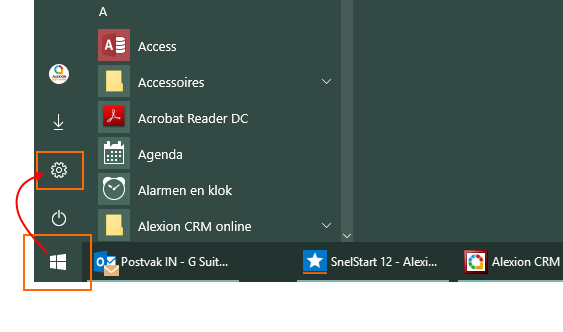
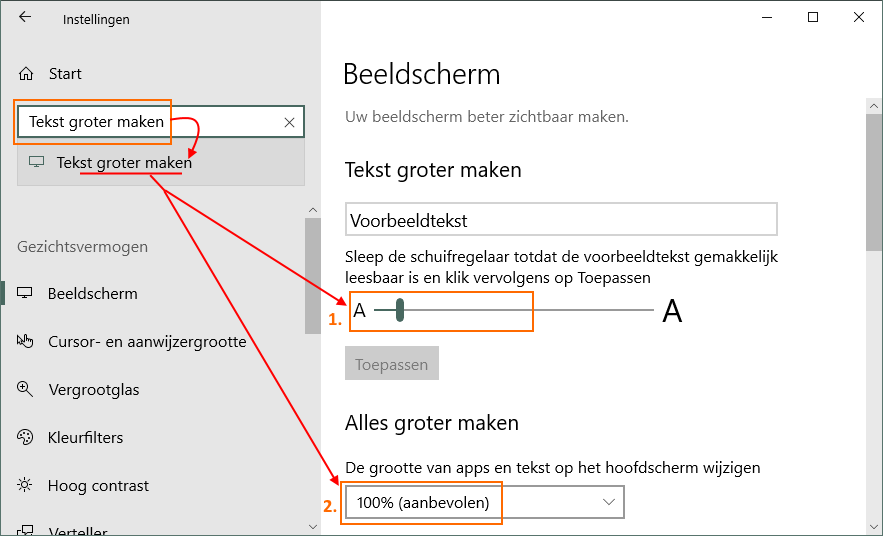
- Typ in het zoekvak Tekst groter maken en klik op het resultaat
- Sleep de schuifregelaar bij punt 1 hieronder en klik op Toepassen
Alles groter maken
Dat stel je in op hetzelfde scherm, bij punt 2: kies onder Alles groter maken een percentage. Je vindt dezelfde instelling via Instellingen, Systeem, Beeldscherm.
Werkt het niet meteen in Alexion CRM?
Sluit Alexion CRM en start het opnieuw. Programma's lezen de schaalinstelling bij het opstarten, dus een programma dat al open stond, blijft in de oude maat staan.
Hebben we je goed geholpen? Download onze CRM software!
Dan ben je wellicht ook geïnteresseerd in de CRM software van Alexion CRM. Speciaal voor de MKB'er en gratis te gebruiken! Met Alexion CRM kan je adresgegevens bijhouden, documenten en notities maken, projecten bijhouden en nog veel meer. Vraag direct een gratis demolicentie aan.